Se você está prestes a sair de férias ou simplesmente não poderá acessar seu email por um período específico, configurar uma resposta automática no Outlook pode ser uma mão na roda para garantir que seus contatos saibam que você não está disponível no momento. Neste post, vou te mostrar como configurar respostas automáticas no Outlook, tanto na versão instalada no computador quanto na versão web.
Configuração do Outlook na versão instalada no computador
Para configurar respostas automáticas na versão instalada do Outlook, siga o passo a passo abaixo:
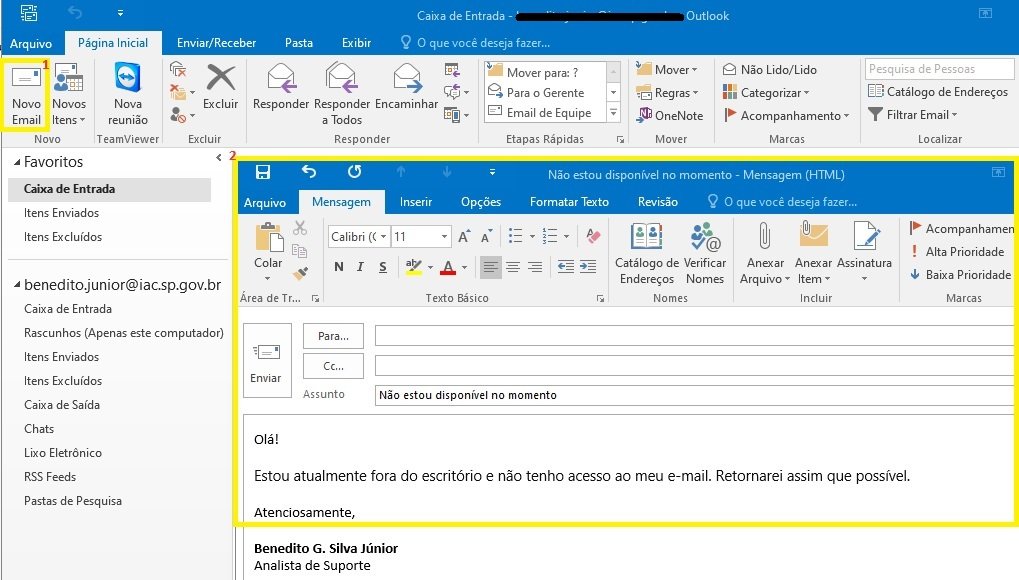
1. Clique em Novo Email para abrir uma nova mensagem;
2. Escreva o texto que deseja utilizar como resposta automática. Por exemplo, “No momento estou fora do escritório e não tenho acesso ao meu email. Retornarei assim que possível.”:
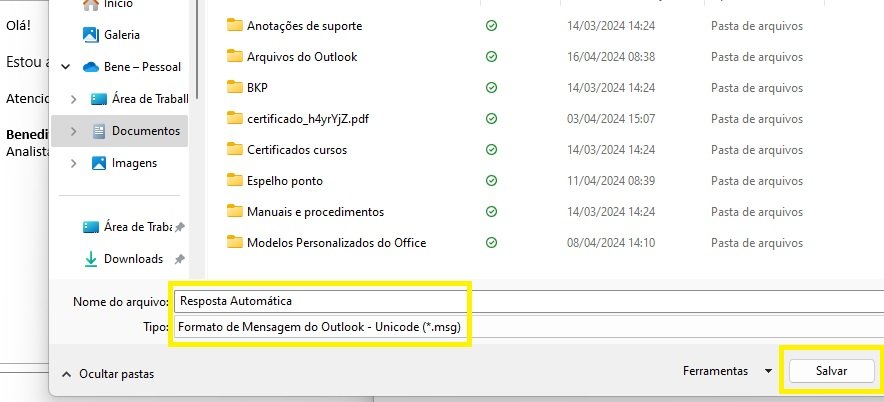
3. Com o texto da resposta automática pronto, clique na guia Arquivo. Selecione Salvar Como e escolha Modelo do Outlook no menu suspenso. Dê um nome ao seu modelo, como Resposta Automática, e clique em Salvar:
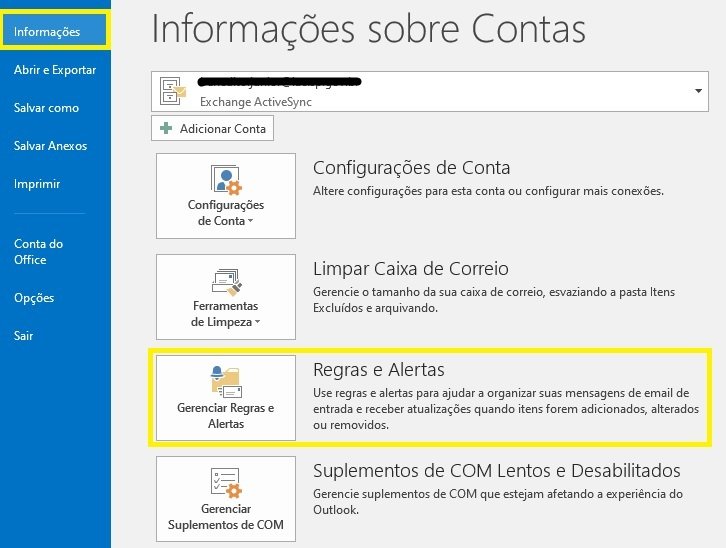
4. Na guia Arquivo, selecione Informações e clique em Gerenciar Regras e Alertas:
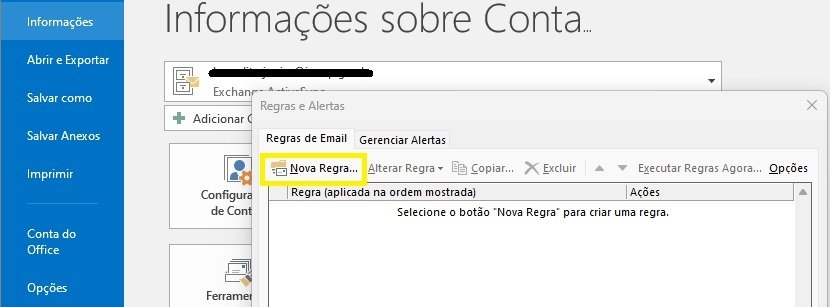
5. Na janela de Regras e Alertas, clique em Nova Regra… para criar uma nova regra:

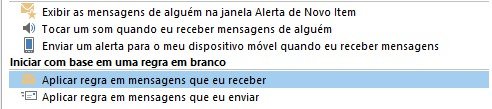
6. Escolha Aplicar regra em mensagens que eu receber e clique em Avançar:
7. Na próxima tela, deixe todas as opções em branco e clique em Avançar;
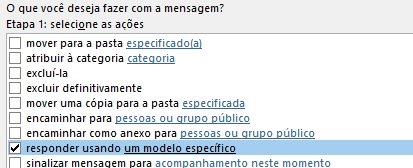
8. Na lista de ações, marque Responder usando um modelo específico e clique no link “um modelo específico”:
9. Selecione o modelo de email que você salvou anteriormente e clique em Abrir:

10. Clique em Avançar e, se desejar, defina exceções para a regra. Caso contrário, clique em Avançar;
11. Dê um nome para a sua regra e certifique-se de que a opção Executar esta regra agora nas mensagens em Caixa de Entrada esteja marcada:
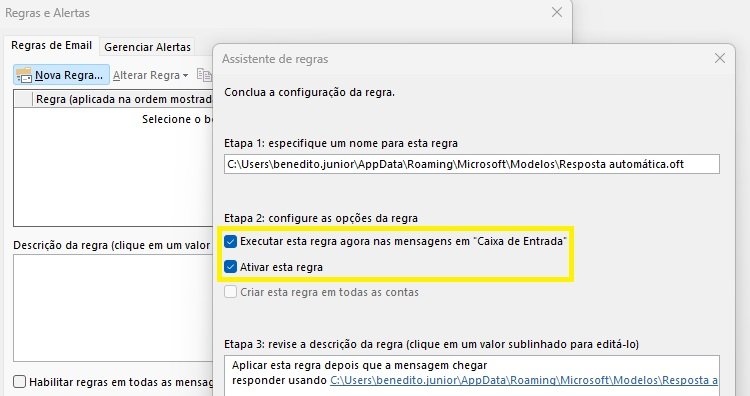
12. Clique em Concluir para salvar a regra.
Configuração do Outlook na versão web
Para configurar respostas automáticas na versão web do Outlook, é um processo mais simples. Siga o passo a passo abaixo:
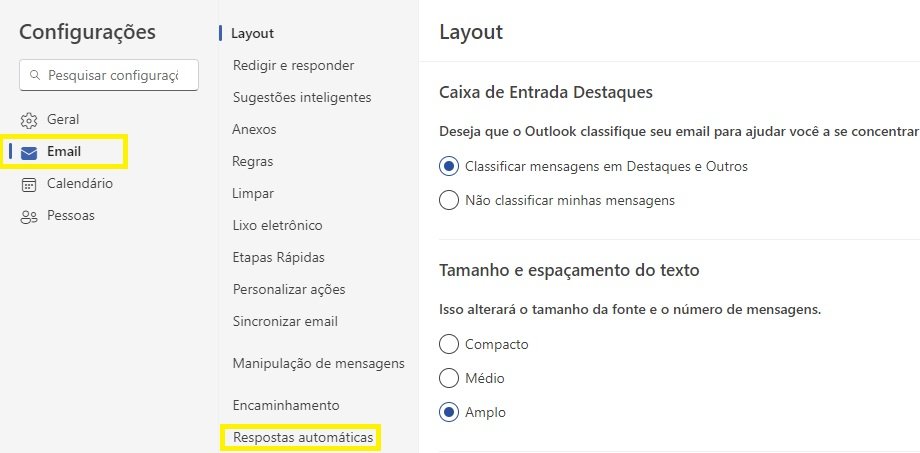
1. Clique no ícone da engrenagem (canto superior direito da tela);
2. Selecione a opção Email e Respostas automáticas:
3. Ative as respostas automáticas, defina o período no qual ficará em vigor e escreva a mensagem padrão. No final, clique em Salvar:
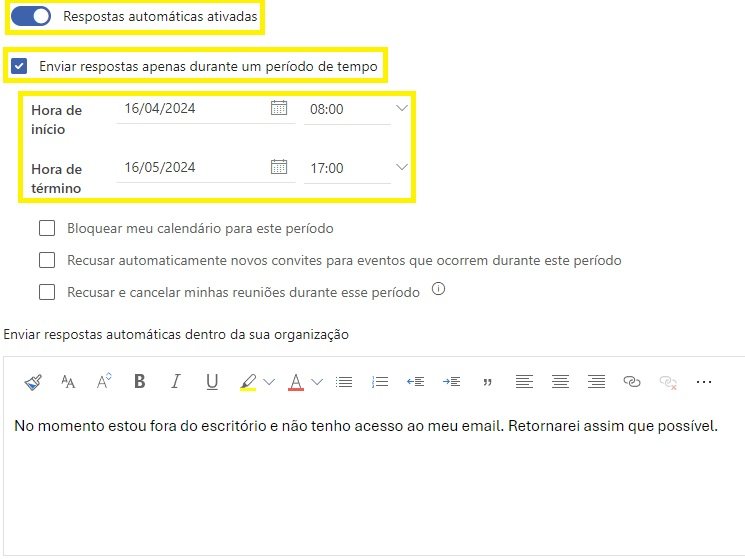
Agora, sempre que você estiver ausente e receber um email, o Outlook enviará automaticamente a resposta que você configurou.
Dúvidas ou sugestões sobre Como configurar respostas automáticas no Outlook? Deixem nos comentários! Para mais dicas, acesse o nosso canal no YouTube:
https://youtube.com/criandobits