Como instalar uma impressora Wi-Fi facilmente
 Benedito Silva Júnior
13/03/2026
Benedito Silva Júnior
13/03/2026
Instalar uma impressora Wi-Fi pode parecer complicado para muitas pessoas, mas na prática o processo é simples e rápido quando você segue os passos corretos. Com uma impressora sem fio, você pode imprimir documentos diretamente do computador, celular ou tablet sem precisar conectar cabos.Além de trazer mais praticidade, a impressora Wi-Fi permite que vários dispositivos utilizem o mesmo equipamento dentro da mesma rede, tornando-se ideal para casas e escritórios. Neste guia completo você vai aprender como instalar uma impressora Wi-Fi facilmente, configurar corretamente a conexão com a rede e resolver os problemas mais comuns.
O que é uma impressora Wi-Fi
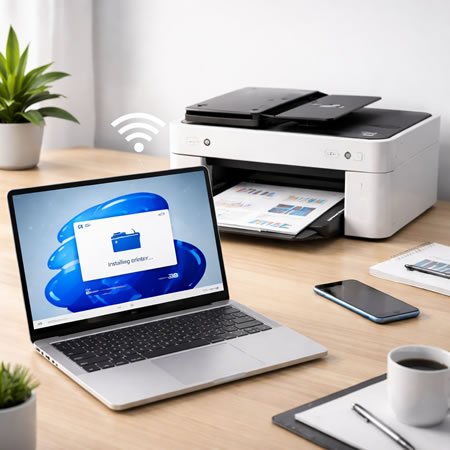
Uma impressora Wi-Fi é um equipamento que se conecta diretamente à rede sem fio da sua casa ou empresa.
Diferente das impressoras tradicionais que precisam de cabo USB conectado ao computador, a impressora Wi-Fi se conecta ao roteador e passa a ficar disponível para todos os dispositivos da rede.
Isso permite imprimir de:
- computadores
- notebooks
- celulares
- tablets
- Smart TVs
- dispositivos IoT
Tudo isso sem precisar conectar fisicamente a impressora ao dispositivo.
Veja também: Como resolver o conflito de IP em impressoras de rede

O que você precisa antes de instalar a impressora
Antes de começar a instalação, verifique se você tem:
- uma rede Wi-Fi funcionando
- a senha da rede sem fio
- a impressora ligada
- o computador ou celular conectado ao Wi-Fi
- os drivers da impressora (caso necessário)
Se possível, mantenha a impressora próxima do roteador durante a configuração inicial para evitar falhas de conexão.
Veja também: Como resolver o problema de impressão falhando em impressoras
Como instalar uma impressora Wi-Fi passo a passo
1. Ligue a impressora
Comece ligando a impressora e aguarde até que ela finalize o processo de inicialização.
Alguns modelos mostram no visor um menu de configuração inicial.
2. Conecte a impressora à rede Wi-Fi
Existem três formas comuns de fazer isso.
Pelo painel da impressora
Se a impressora tiver visor:
- Acesse o menu Configurações
- Entre em Rede ou Wi-Fi
- Escolha sua rede
- Digite a senha do Wi-Fi
Após isso, a impressora se conectará ao roteador.
Pelo aplicativo do fabricante
Muitas impressoras modernas utilizam aplicativos para facilitar a configuração.
Alguns exemplos:
- HP Smart
- Epson Smart Panel
- Canon PRINT
- Brother iPrint&Scan
Talvez este seja o modo mais comum de instalação de impressora, principalmente em ambientes domésticos.
- Conecte seu celular na rede da impressora wi-fi (veja o manual da impressora para descobrir qual botão pressionar para ativar o wi-fi do equipamento);
- Após conectar na rede sem fio da impressora, abra o app dela (veja no manual qual é o nome do app para baixar);
- Siga os passos mostrados para cadastrar a impressora pelo app (será solicitado que você conecte a impressora na rede sem fio onde ela ficará disponível).
- Após a conexão, o equipamento ficará disponível na rede wi-fi para que todos os dispositivos conectados possam usar a impressora.
Como adicionar a impressora no Windows
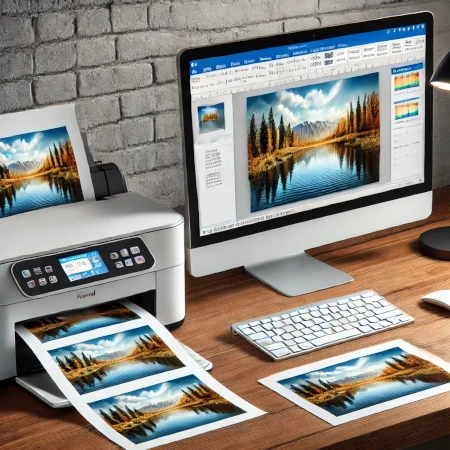
Depois que a impressora estiver conectada ao Wi-Fi, é necessário adicioná-la ao computador.
Veja também: O que fazer quando a impressora não quer imprimir
Passo a passo
- Abra Configurações do Windows
- Clique em Bluetooth e dispositivos
- Entre em Impressoras e scanners
- Clique em Adicionar impressora
- Aguarde o Windows localizar o dispositivo
- Clique na impressora encontrada
- Finalize a instalação
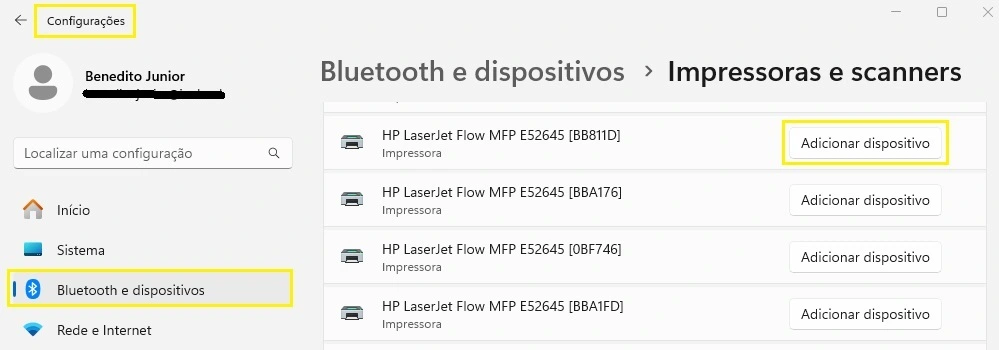
O próprio Windows geralmente instala o driver automaticamente.
Problemas comuns ao instalar impressora Wi-Fi
Mesmo sendo simples, alguns problemas podem acontecer.
Impressora não aparece na rede
Verifique se:
- o Wi-Fi está ligado
- a impressora está conectada ao roteador
- o computador está na mesma rede
Impressora aparece offline
Tente:
- reiniciar a impressora
- reiniciar o roteador
- remover e adicionar novamente a impressora
Impressão muito lenta
Isso pode acontecer quando:
- o sinal Wi-Fi é fraco
- há muitos dispositivos na rede
- o driver da impressora está desatualizado
Dicas para melhorar o funcionamento da impressora Wi-Fi
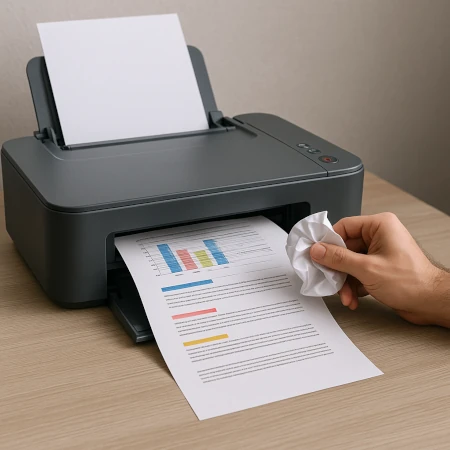
Para garantir uma boa experiência, algumas práticas ajudam bastante.
Posicione bem a impressora
Evite colocar a impressora muito longe do roteador.
Atualize o firmware
Alguns fabricantes liberam atualizações que melhoram o desempenho da conexão.
Use drivers oficiais
Sempre instale drivers diretamente do site do fabricante.
Reinicie a impressora ocasionalmente
Isso ajuda a evitar travamentos ou falhas de conexão.
Veja também: Aprenda tudo sobre impressoras
Conclusão
Instalar uma impressora Wi-Fi é muito mais simples do que parece. Com poucos passos, você pode conectar o equipamento à sua rede e começar a imprimir de qualquer dispositivo.
Além de eliminar cabos, essa tecnologia traz mais praticidade para casas e escritórios, permitindo que vários dispositivos utilizem a mesma impressora.
Seguindo este guia passo a passo, você conseguirá configurar sua impressora sem dificuldades e aproveitar todos os benefícios da impressão sem fio.
Gostou das nossas dicas sobre como instalar uma impressora Wi-Fi facilmente? Deixem nos comentários! Para mais dicas, acesse os nossos canais no YouTube:
https://www.youtube.com/@canalpcsemerro
https://www.youtube.com/@criandobits
Especialize-se em montagem, diagnósticos de defeitos e upgrades com aulas passo a passo sem enrolação.
Torne-se também um técnico diferenciado e ganhe dinheiro prestando suporte ou conquiste o emprego dos seus sonhos com este curso completo de Montagem e Manutenção de Desktops e Notebooks.

Artigos Relacionados

Sobre o Autor

Bacharel em Sistemas de Informação e apaixonado por tecnologias e games do tempo da vovó!

0 Comentários