O compartilhamento de arquivos no domínio é mais seguro porque as permissões são definidas por usuário ou por grupo de usuários. Neste tutorial, veja como compartilhar arquivos no domínio.
É interessante criar uma pasta base que fique oculta e dentro desta criar pastas para cada usuário ou grupo de usuários. Veja a seguir:
1. Crie uma pasta base. Nas propriedades dessa pasta, clique na aba Compartilhamento e clique no botão Compartilhamento Avançado…;
2. Marque a opção Compartilhar a pasta, inclua o cifrão ($) após o nome da pasta para que esta fique oculta (os usuários não poderão visualizar diretamente a pasta). Clique no botão Permissões, remova o grupo Everyone (todos), clique no botão Adicionar…, pequise e inclua o objeto Domain. Na lista escolha Domain Users. Dê permissão total:
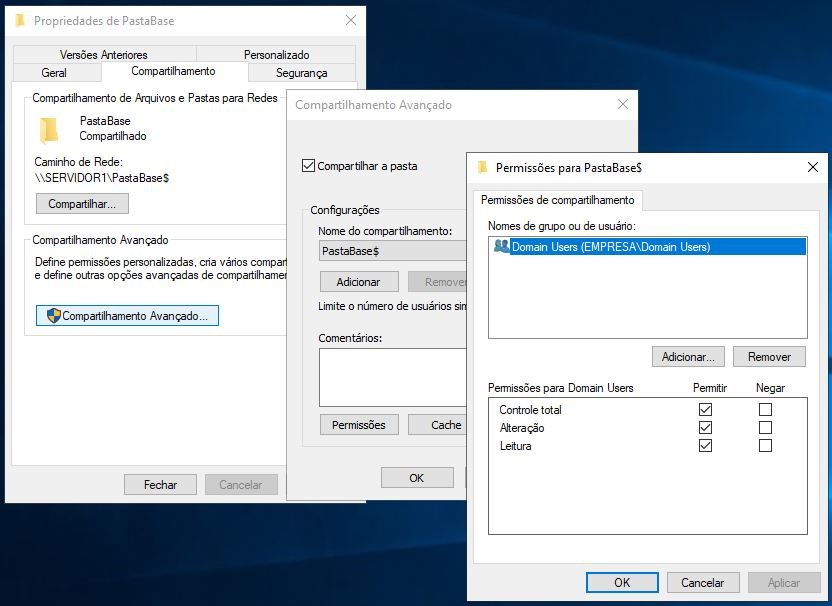
A pasta base terá acesso total dos usuários do domínio mas as pastas criadas dentro desta só poderão ser alteradas pelos seus criadores.
3. Por padrão qualquer subpasta herdará as permissões da pasta base. Isso não é bom. Para impedir isso, volte nas propriedades da pasta base, clique na aba Segurança e depois no botão Avançadas. Clique no botão Desabilitar herança e escolha a opção Converter as permissões herdadas em permissões explícitas no objeto para que as subpastas tenham permissões específicas para elas, não as permissões da pasta base. Mantenha apenas as permissões para o sistema, para o administrador e para quem criou a pasta:

Para indicar uma pasta específica para os usuários do domínio, abra Usuários e Computadores do Active Directory e acesse as propriedades do usuário. Na aba Perfil, em Pasta base, marque a opção Conectar, selecione uma letra para a unidade e indique o caminho da pasta com os seguintes parâmetros:

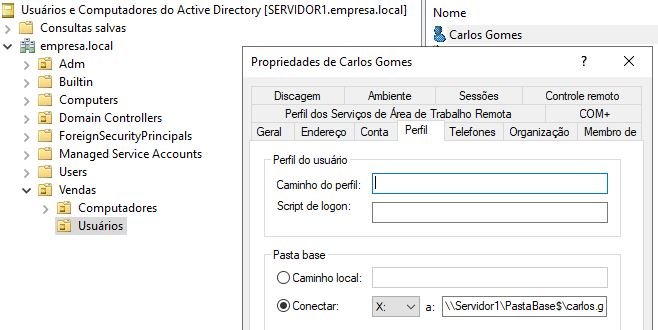
No caminho digite \\Servidor\PastaBase$\%username%
Servidor é o nome do servidor, PastaBase é a pasta raiz do compartilhamento seguido do cifrão ($) para deixá-la oculta e %username% para criar a pasta específica do usuário. Depois de aplicar as configurações, o caminho ficará parecido com isto: \\Servidor\PastaBase$\nomeUsuario.
Para configurar mais de um compartilhamento por usuário, é necessário a utilização de scripts de inicialização.
Para isso abra o bloco de notas e digite os seguintes comandos:
net use X: \\Servidor\PastaBase$\%username%
net use Z: \\Servidor\PastaPublica
Salve esse arquivo em C:\Windows\SYSVOL\sysvol\nome.dominio\scripts com a extensão .bat (extensão padrão para a execução de comandos em sequência).
Para indicar o(s) usuário(s) que executarão o script de compartilhamento de pastas, abra Usuários e Computadores do Active Directory e acesse as propriedades do usuário. Na aba Perfil informe o nome do arquivo de scripts (script.bat) no campo Script de logon.
Dica: Não use acentos nem espaço nos nomes das pastas compartilhadas. Essa prática poderá trazer problemas futuros!
Veja abaixo uma videoaula que mostra detalhadamente como compartilhar arquivos no domínio:
Instalação e configuração do Web Server no Windows Server
Dúvidas ou sugestões? Deixem nos comentários! Para mais dicas, acesse o nosso canal no YouTube:
https://youtube.com/criandobits